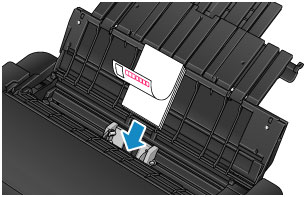
Ładowanie papieru do górnego podajnika
Do górnego podajnika można ładować wiele arkuszy papieru tego samego typu i rozmiaru.
W przypadku drukowania na pocztówkach przed załadowaniem pocztówek sprawdź treść sekcji „Środki ostrożności w przypadku drukowania na pocztówkach”.
 Ważne
Ważne
-
Informacje na temat typów papieru (oryginalny papier firmy Canon), rozmiarów i gramatur/grubości, których można używać z drukarką, można znaleźć w części Zgodne typy nośników.
-
Papier zwykły przycięty do mniejszego rozmiaru, np. 10 x 15 cm (4 x 6 cali) lub 13 x 18 cm (5 x 7 cali), w celu wykonania wydruku próbnego może zaciąć się w urządzeniu.
 Uwaga
Uwaga
-
W przypadku drukowania fotografii zaleca się korzystanie z oryginalnych papierów fotograficznych firmy Canon.
-
Można użyć zwykłego papieru do kopiowania lub papieru Canon Red Label Superior / Canon Océ Office Colour Paper.
-
Drukuj w środowisku (temperatura i wilgotność) odpowiednim dla używanego papieru. Dane dotyczące zakresów temperatury i wilgotności otoczenia odpowiednich dla poszczególnych typów oryginalnego papieru Canon można znaleźć na opakowaniu danego papieru lub w dostarczonej z nim dokumentacji.
-
Przygotuj papier.
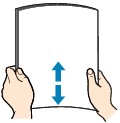
Wyrównaj krawędzie papieru. Jeśli papier jest zwinięty, wyprostuj go.
 Uwaga
Uwaga-
Przed załadowaniem papieru należy dokładnie wyrównać jego krawędzie. Załadowanie papieru bez wyrównania krawędzi może spowodować jego zacięcie.
-
Jeśli papier jest zwinięty, należy wygiąć go delikatnie w przeciwnym kierunku, trzymając za przeciwległe rogi aż do momentu całkowitego wyprostowania.
Aby uzyskać szczegółowe informacje na temat prostowania zwiniętego papieru, patrz „Korygowanie zwinięcia przed załadowaniem papieru” w części Papier jest zaplamiony/Zadrukowana powierzchnia jest porysowana/Plamy atramentu/Zwinięty papier.
-
W przypadku użycia papieru Photo Paper Plus Semi-gloss należy załadować tylko jeden arkusz w takim stanie, w jakim się znajduje, nawet jeśli jest pozwijany. Odgięcie tego papieru w celu wyprostowania może spowodować popękanie powierzchni papieru i pogorszenie jakości wydruku.
-
-
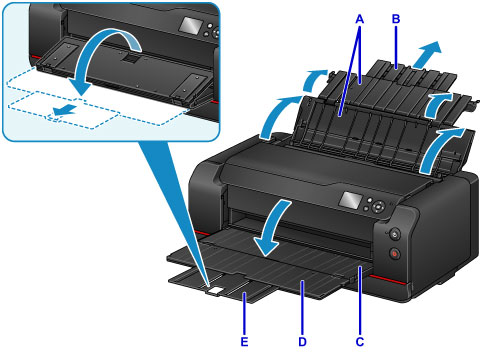
Otwórz podpórkę papieru (A) górnego podajnika, a następnie wysuń przedłużenie podpórki papieru (B).
-
Delikatnie otwórz tacę wyprowadzania papieru (C).
-
Otwórz przedłużenie tacy wyjściowej (D), a następnie wyciągnij podpórkę wyprowadzania papieru (E).
-
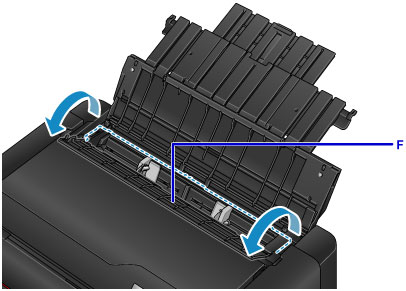
Otwórz pokrywę otworu podajnika (F).
-
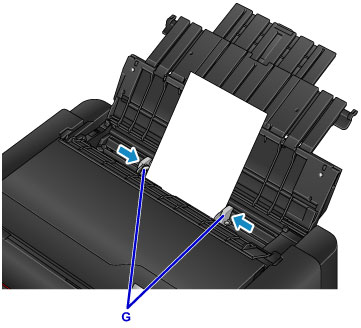
Przesuń prowadnice papieru (G), aby je otworzyć, i załaduj papier pośrodku górnego podajnika STRONĄ PRZEZNACZONĄ DO ZADRUKOWANIA SKIEROWANĄ DO UŻYTKOWNIKA.
-
Przesuń prowadnice papieru (G), aby wyrównać je z obiema krawędziami stosu papieru.
Prowadnic papieru nie należy dosuwać zbyt blisko papieru. W przeciwnym razie papier może zostać załadowany niepoprawnie.
 Ważne
Ważne-
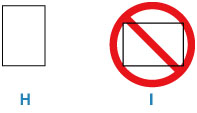
Papier (z wyjątkiem pocztówki zwrotnej) należy zawsze ładować w orientacji pionowej (H). Ładowanie papieru w orientacji poziomej (I) może spowodować jego zacięcie.
Uwaga-
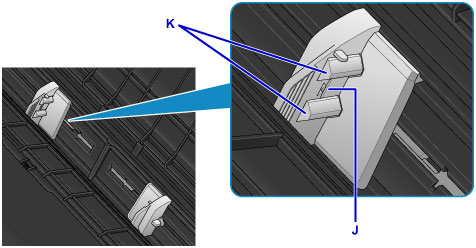
Nie należy ładować arkuszy papieru powyżej wskaźnika limitu pojemności (J).
-
W zależności od rozmiaru załadowanego papieru podniesione części (K) na prowadnicach papieru mogą zostać schowane. Nie należy wpychać tych części palcem.
-
W przypadku ładowania długiego papieru przednie krawędzie papieru mogą się unosić, w zależności od gramatury papieru, a wydruki mogą być nieprawidłowo wyrównane. Zapobiegaj unoszeniu się przednich krawędzi papieru, przytrzymując wystające z podajnika części ręką lub w inny sposób.
-
-
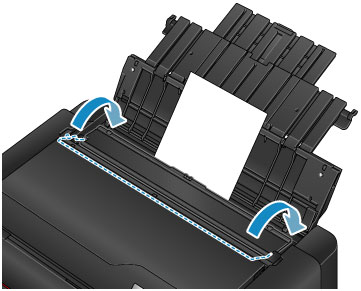
Zamknij delikatnie pokrywę otworu podajnika.
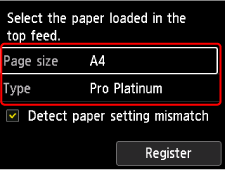
Na ekranie LCD zostanie wyświetlony ekran rejestracji informacji o papierze w górnym podajniku.
-
Wybierz rozmiar i typ papieru załadowanego do górnego podajnika w pozycjach Roz. str. (Page size) i Typ (Type), wybierz pozycję Zarejestruj (Register).
Uwaga
-
Dostępne są różne rodzaje papieru, np. papier pokryty specjalnymi powłokami, przeznaczony do drukowania zdjęć z optymalną jakością czy też papier przeznaczony do drukowania dokumentów. Każdy typ nośnika ma określone ustawienia wstępne (dotyczące sposobu użycia i nanoszenia atramentu, odległości od dysz itd.), które umożliwiają uzyskanie na tym nośniku optymalnej jakości wydruku. Nieprawidłowe ustawienia papieru mogą też być przyczyną słabej jakości drukowanych kolorów lub porysowania zadrukowanej powierzchni. W przypadku zamazanych obszarów lub nierównomiernych kolorów należy zwiększyć ustawienie jakości wydruku i ponownie podjąć próbę drukowania.
-
Aby zapobiegać nieprawidłowemu drukowaniu, drukarka używa funkcji, która wykrywa, czy parametry papieru załadowanego do górnego podajnika odpowiadają ustawieniom papieru. Przed rozpoczęciem drukowania wprowadź ustawienia druku zgodne z ustawieniami papieru. Jeśli po włączeniu tej funkcji ustawienia papieru nie zgadzają się, wyświetlany jest odpowiedni komunikat o błędzie, który zapobiega nieprawidłowemu drukowaniu. Po pojawieniu się tego komunikatu o błędzie sprawdź i popraw ustawienia papieru.
-
W przypadku drukowania na długim papierze przytrzymuj wysuwany papier ręką lub używaj drukarki w miejscu, w którym papier nie będzie spadał na podłoże. Jeśli papier spadnie na podłoże, zadrukowana powierzchnia może ulec zabrudzeniu lub uszkodzeniu. Jeśli będziesz trzymać papier ręką, nie wyciągaj go na siłę podczas drukowania.